
ユーザマニュアル:Codeledge(β版)
1. はじめに
Codeledgeとは
Codeledge(コードレッジ)は、GitHub等のリポジトリにあるソースコードをAIが読み込み、自動で技術ドキュメントを文書や図解(フローチャート図、シーケンス図(準備中)など)を生成・更新するサービスです。
ドキュメントの生成・更新を自動化することで、開発者の手間を削減し、チームで安定した品質の仕様書を共有する「Docs as Code」の浸透をサポートします。
アカウントの権限について
Codeledgeのアカウントには、大きく分けて以下の役割があります。
- テナント管理者
テナント(組織・契約単位)の作成、プロジェクトの作成、全メンバーの管理、料金プランおよび決済情報の設定が可能な管理者権限を持つユーザーです。 - メンバー
テナント管理者に招待されてテナントに参加するユーザーです。テナント管理者から付与された権限の範囲で、技術ドキュメントの閲覧や編集、生成などが行えます。
2. 利用開始の手順
テナント管理者の新規会員登録とテナント作成
1.アカウント登録(メールアドレスで登録する場合)
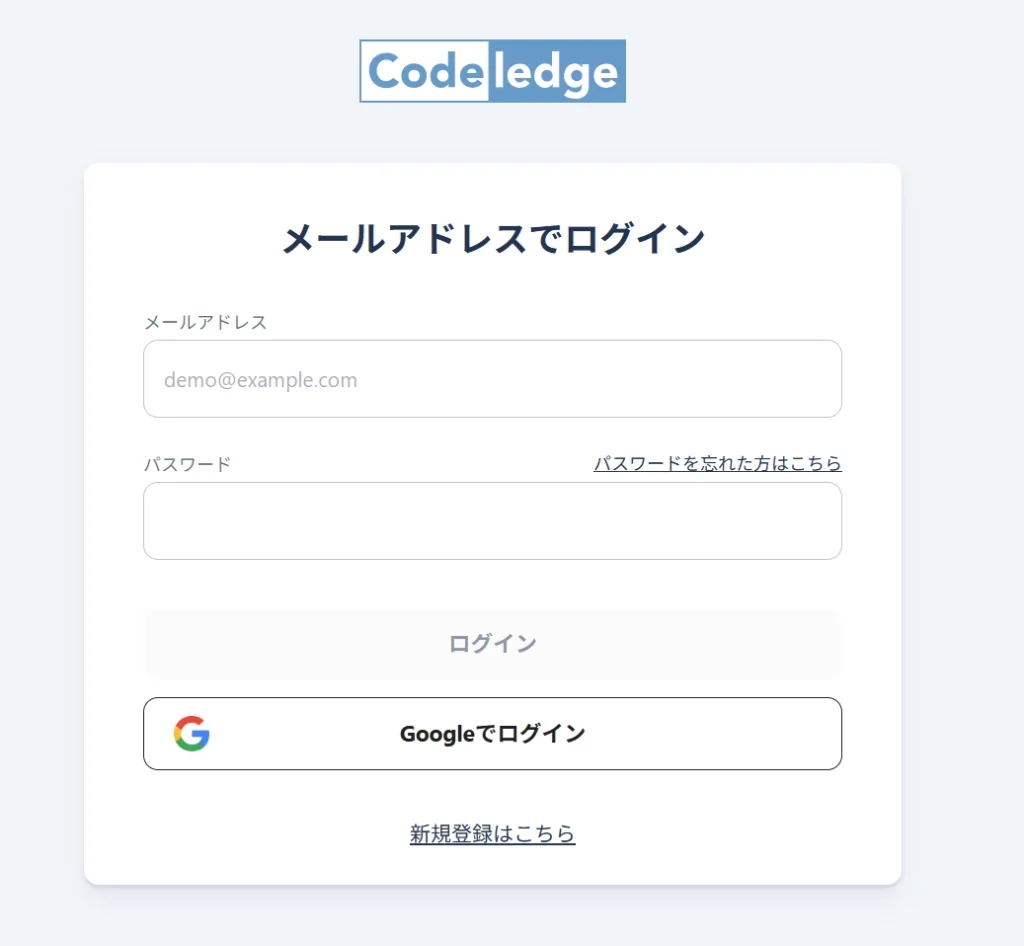
ログイン画面から「新規登録はこちら」にアクセスします。
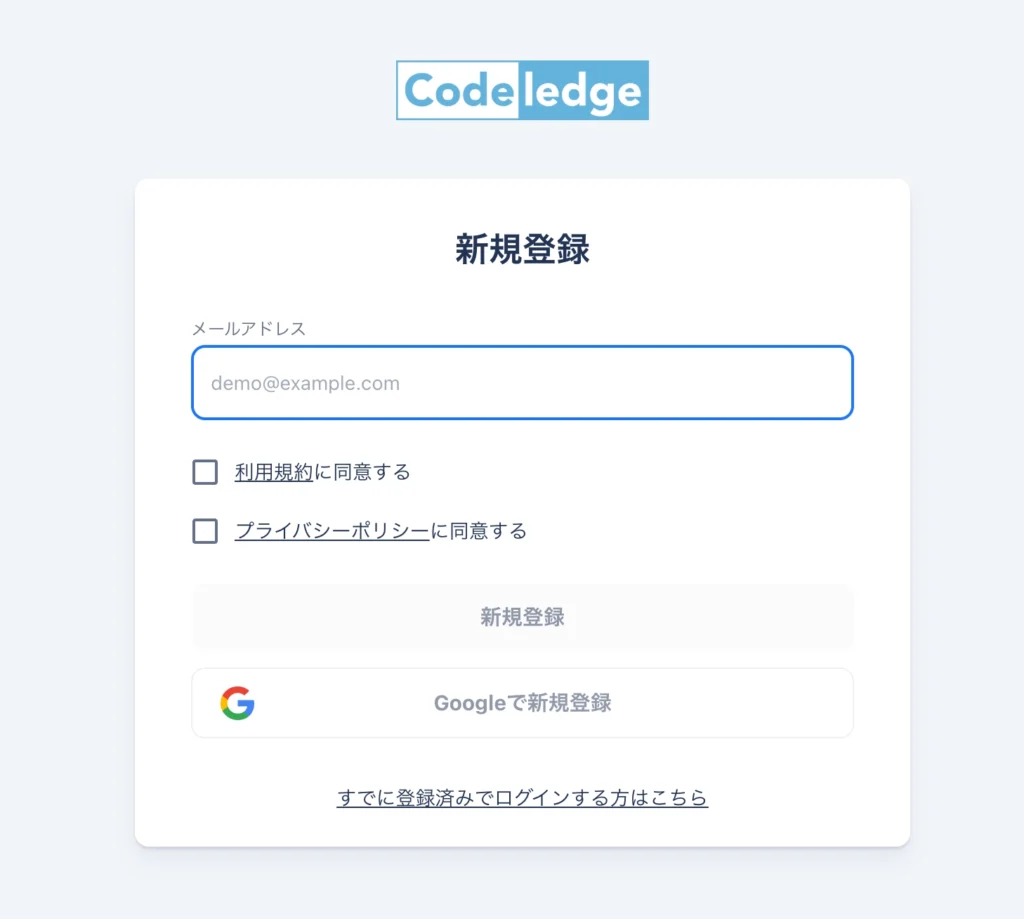
新規登録画面から登録するメールアドレスと「利用規約」と「プライバシーポリシー」に同意のチェックを付けます。
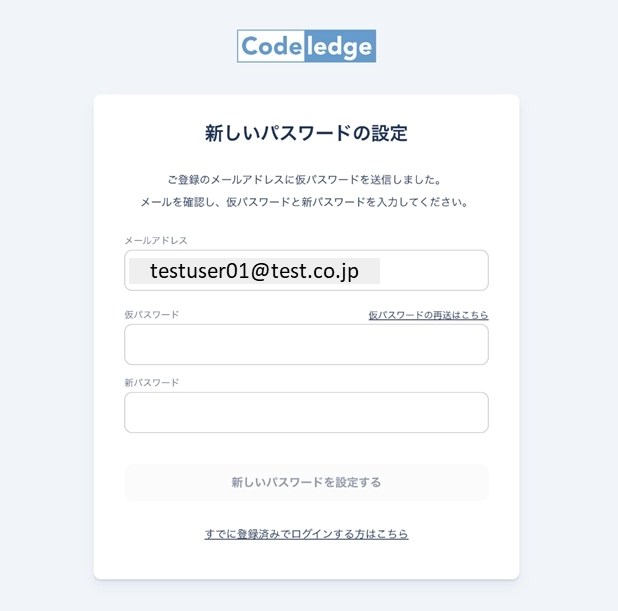
「新規登録」を押すと、そのメールアドレス宛に仮パスワードが送信されます。
切り替わった画面で、メールに送られた仮パスワードと、正式に登録したいパスワードを入力して「新しいパスワードを設定」をクリックします。
2.アカウント登録(Googleアカウントで登録する場合)
ログイン画面から「新規登録はこちら」にアクセスします。
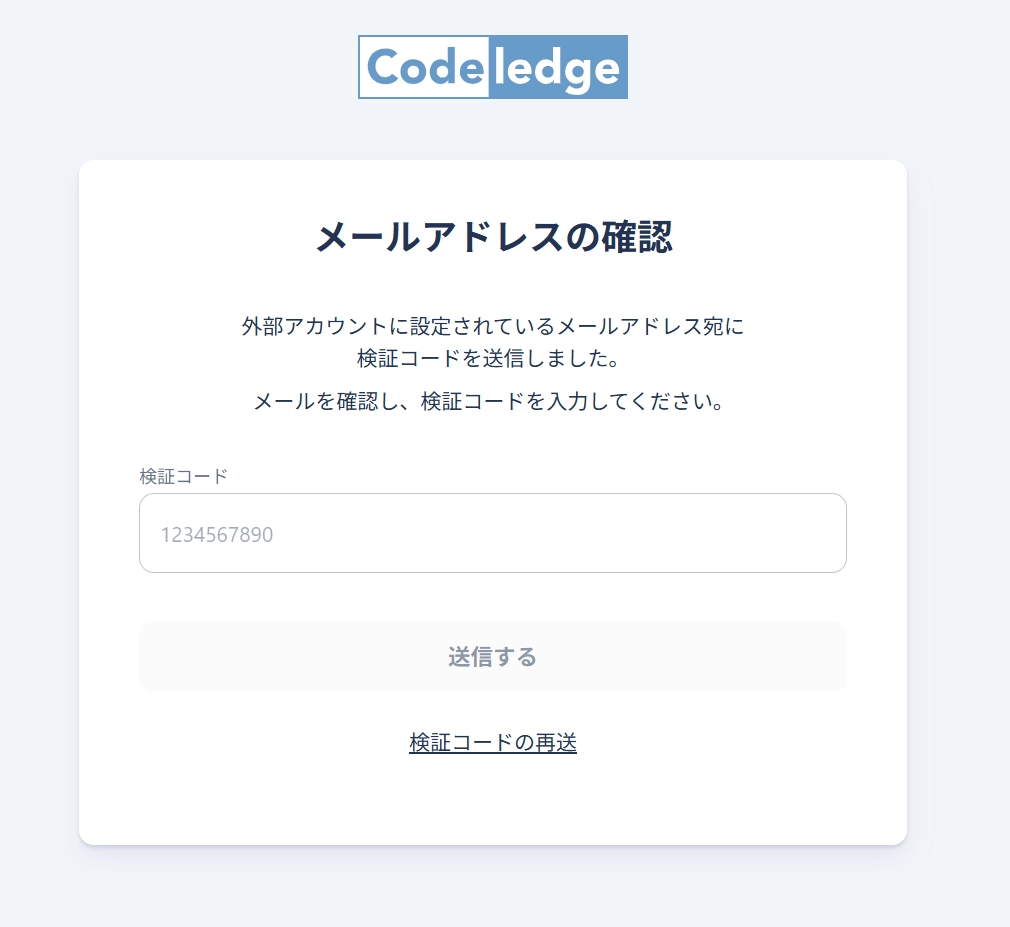
Googleアカウント連携ボタンからアカウントを連携すると、Googleアカウント宛に検証コードが送信されますので、検証コードを入力して「送信する」をクリックします。
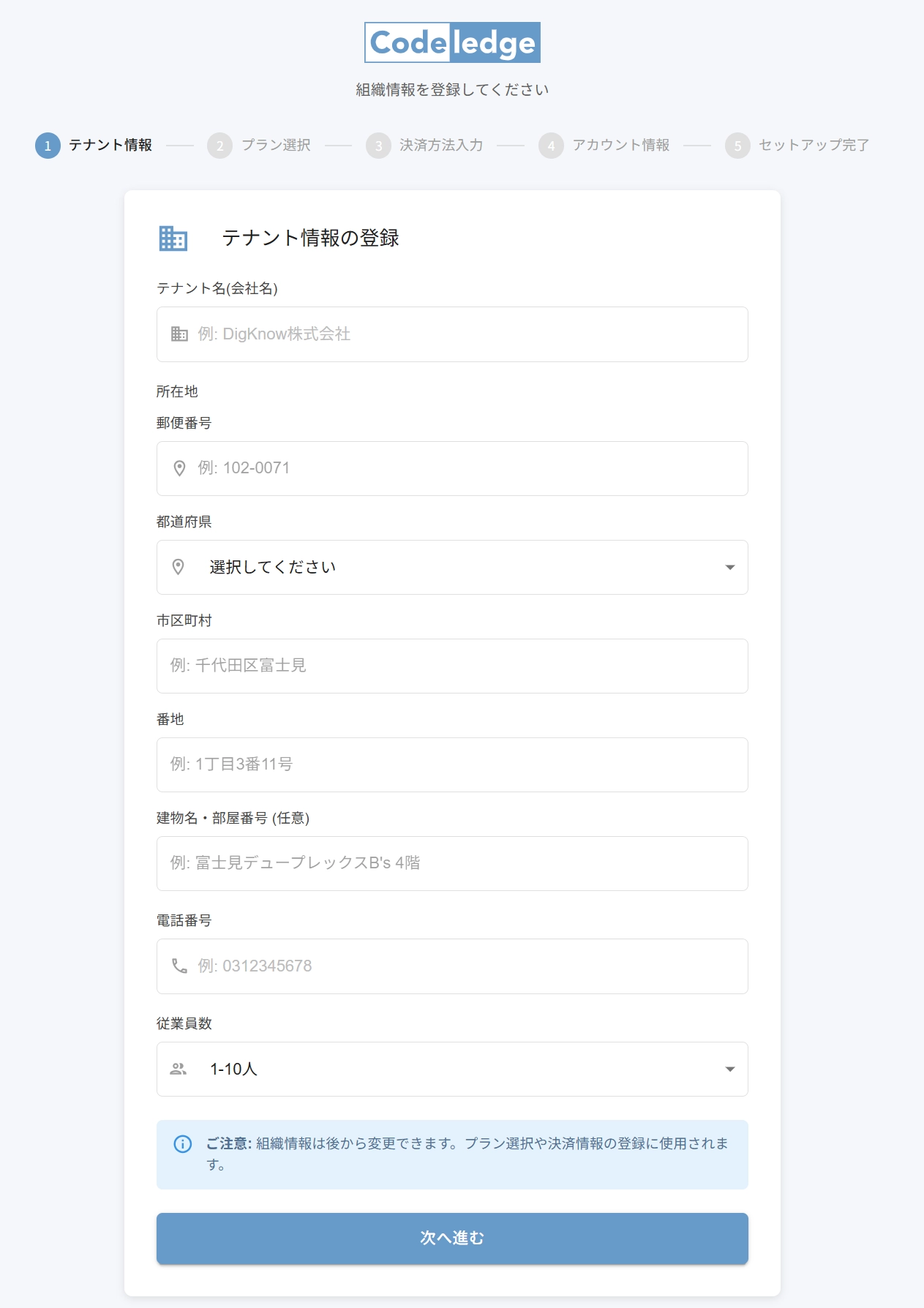
3.テナント情報の入力
組織名などのテナント情報を入力してテナントを作成します。
※必須項目:
- テナント名(会社名、または個人名)
- 郵便番号
- 電話番号
4.プランと決済の登録
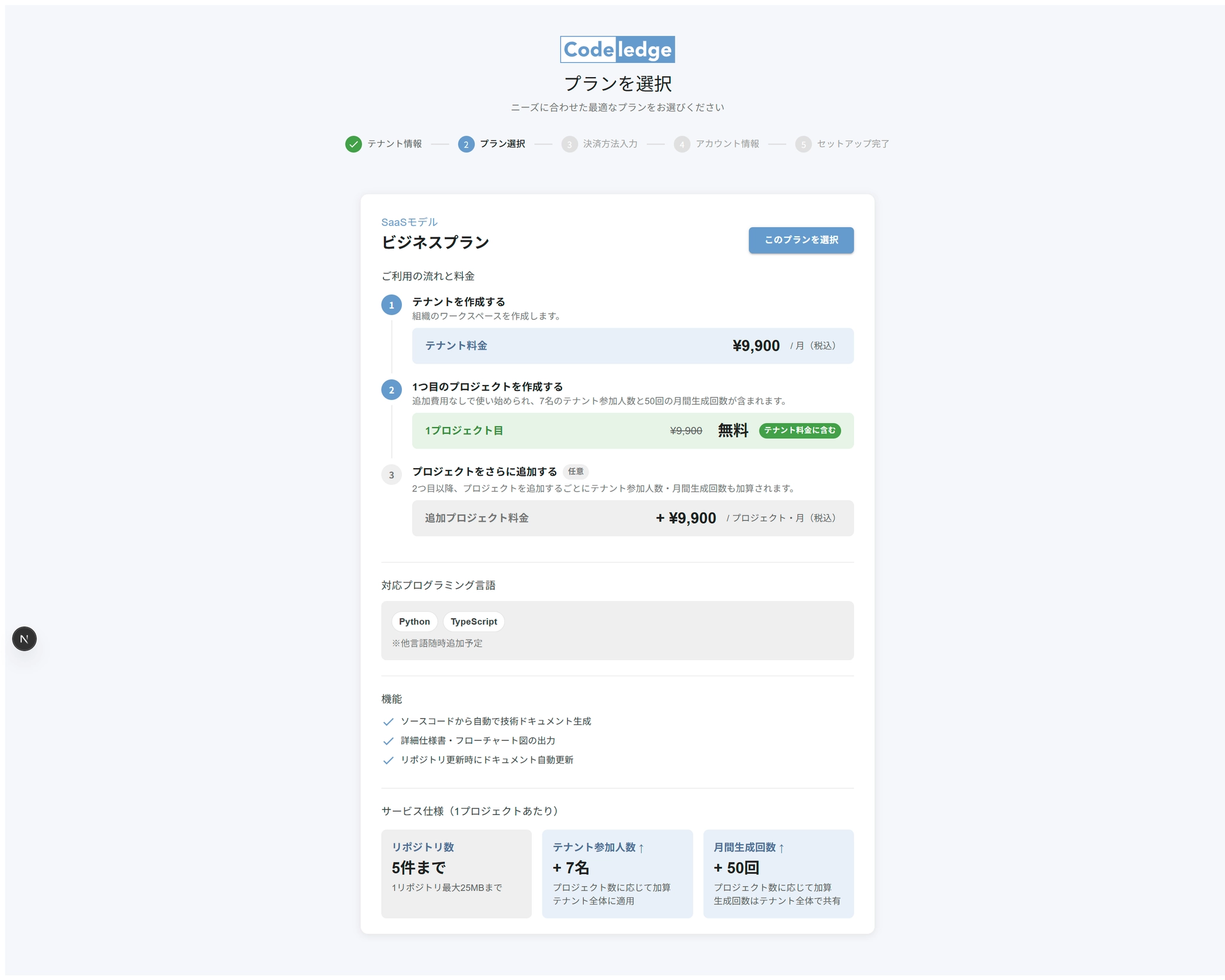
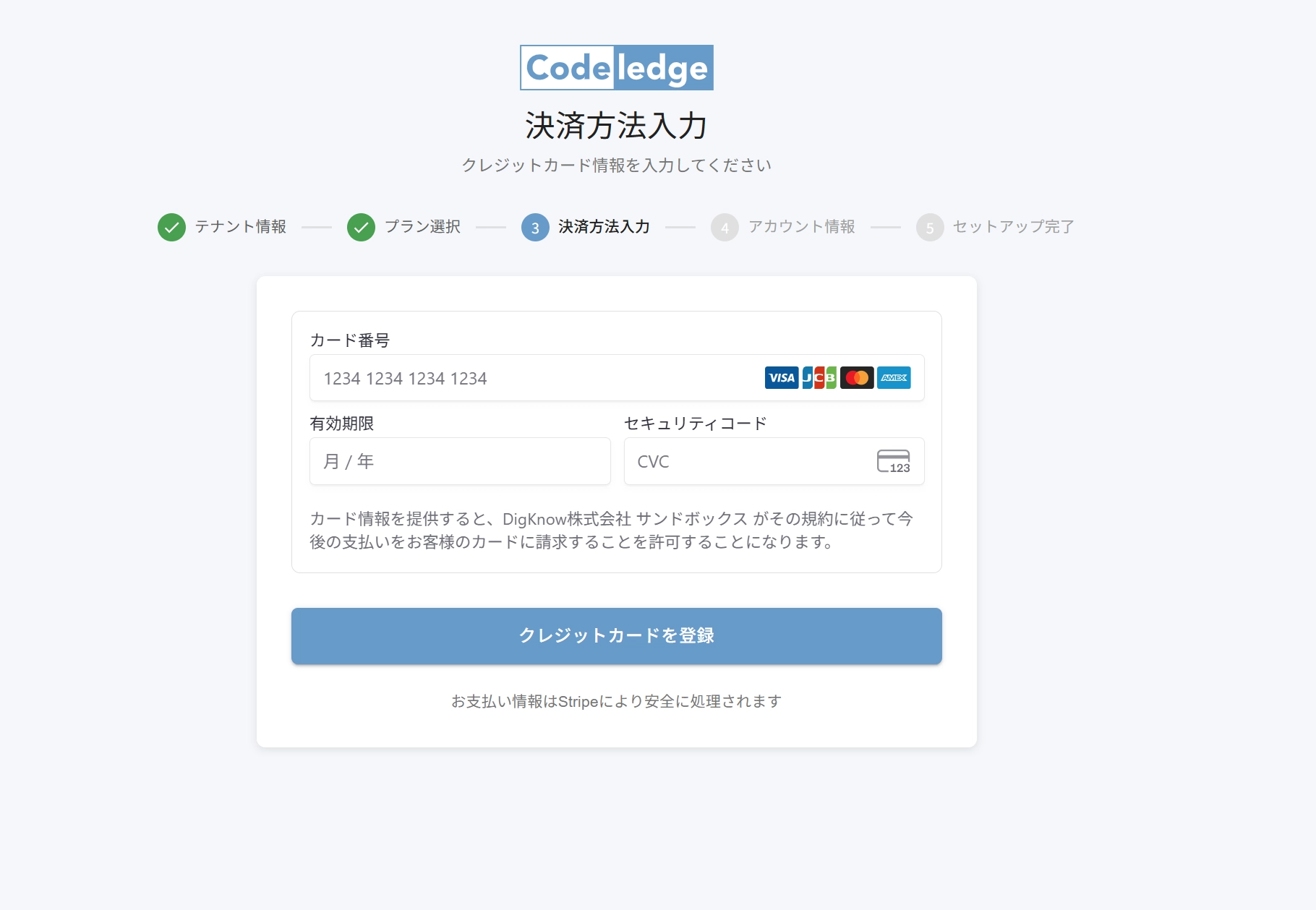
プラン選択画面で現在提供されているプランを選択し、決済方法入力画面にてクレジットカード情報を登録します。
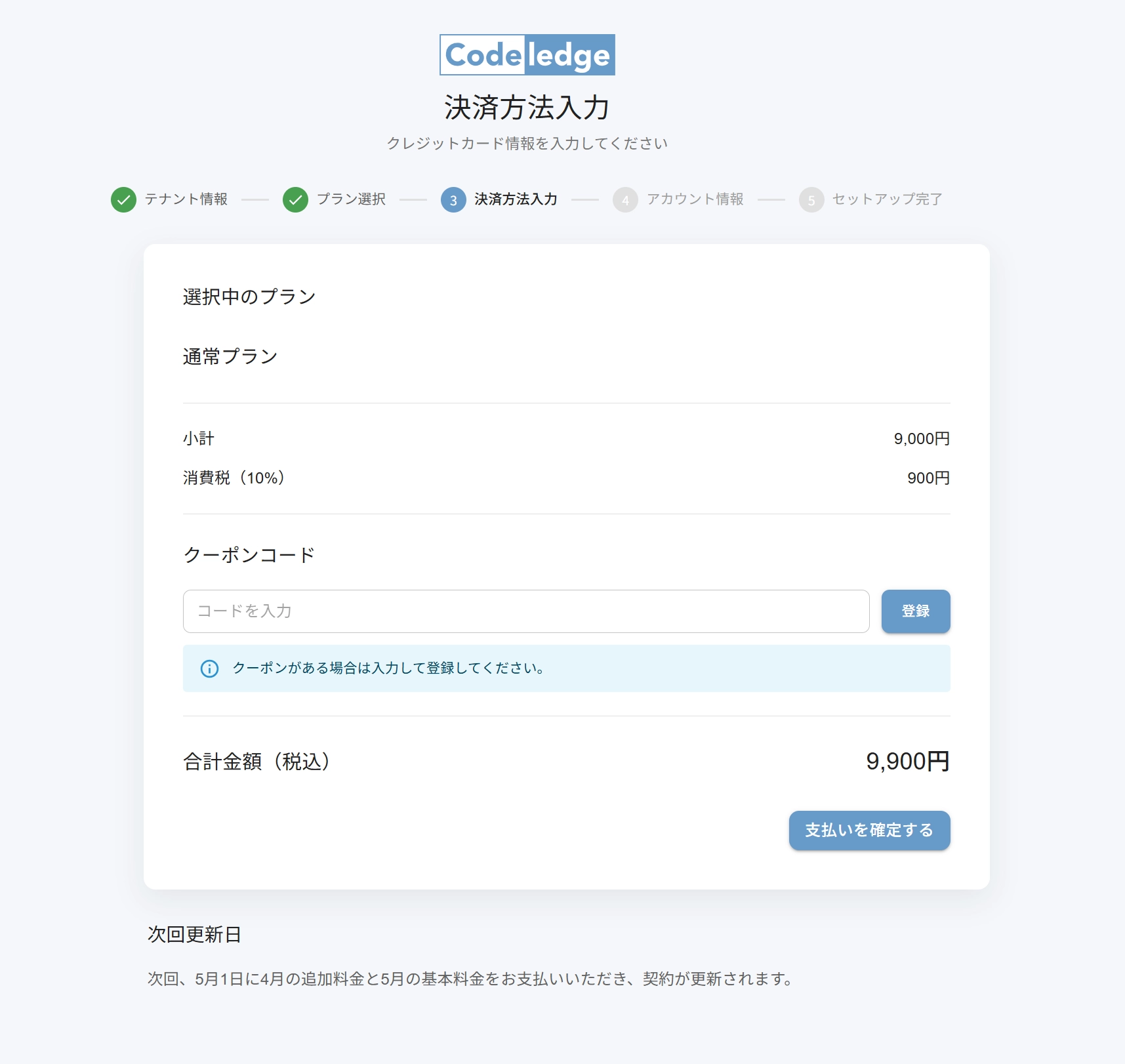
クーポンコードをお持ちの場合は、クレジットカードを登録後の決済確認画面でクーポンコードを入力することができます。
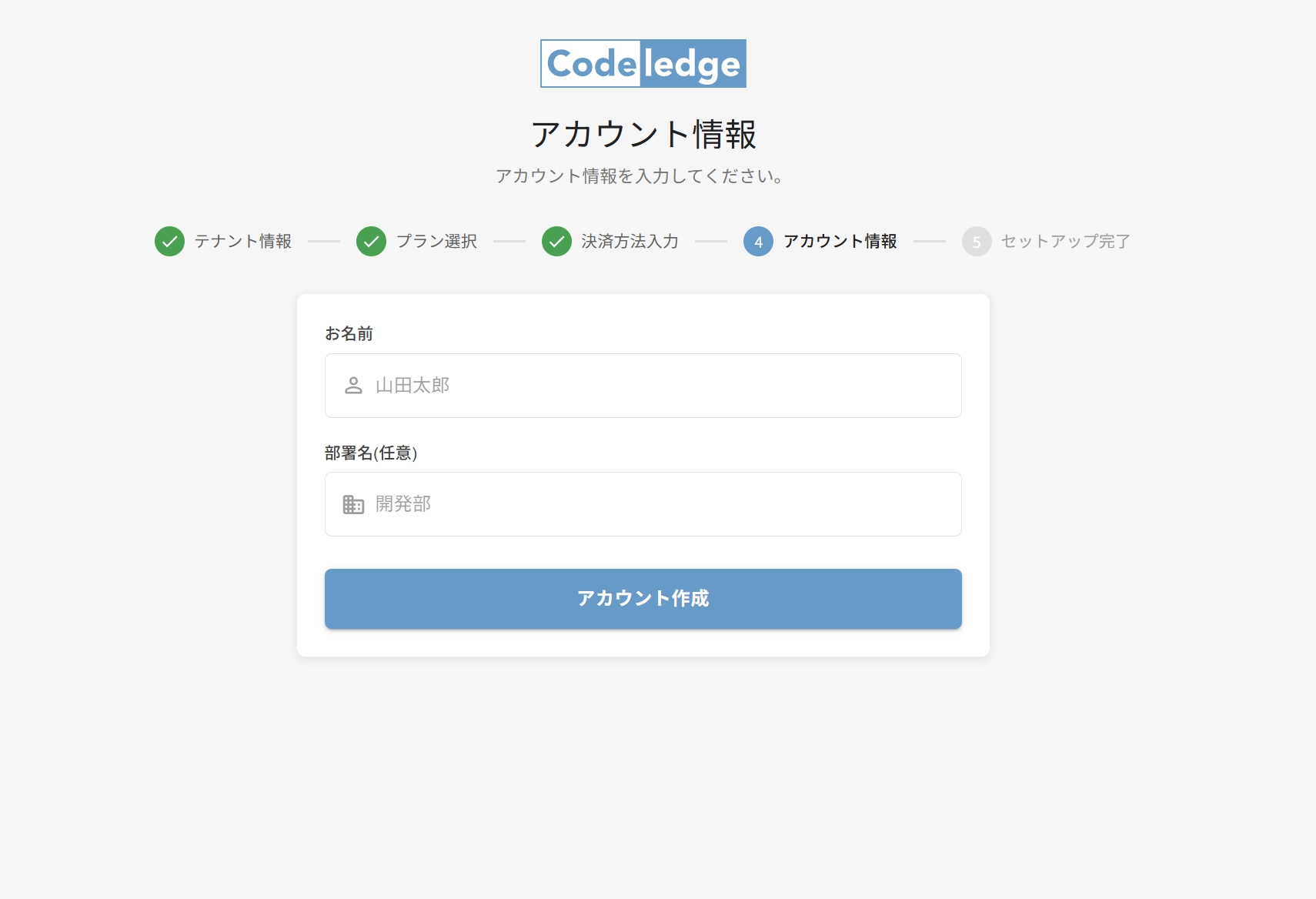
5.アカウント情報の登録
アカウント情報としてお名前(必須)と部署名(任意)を登録します。
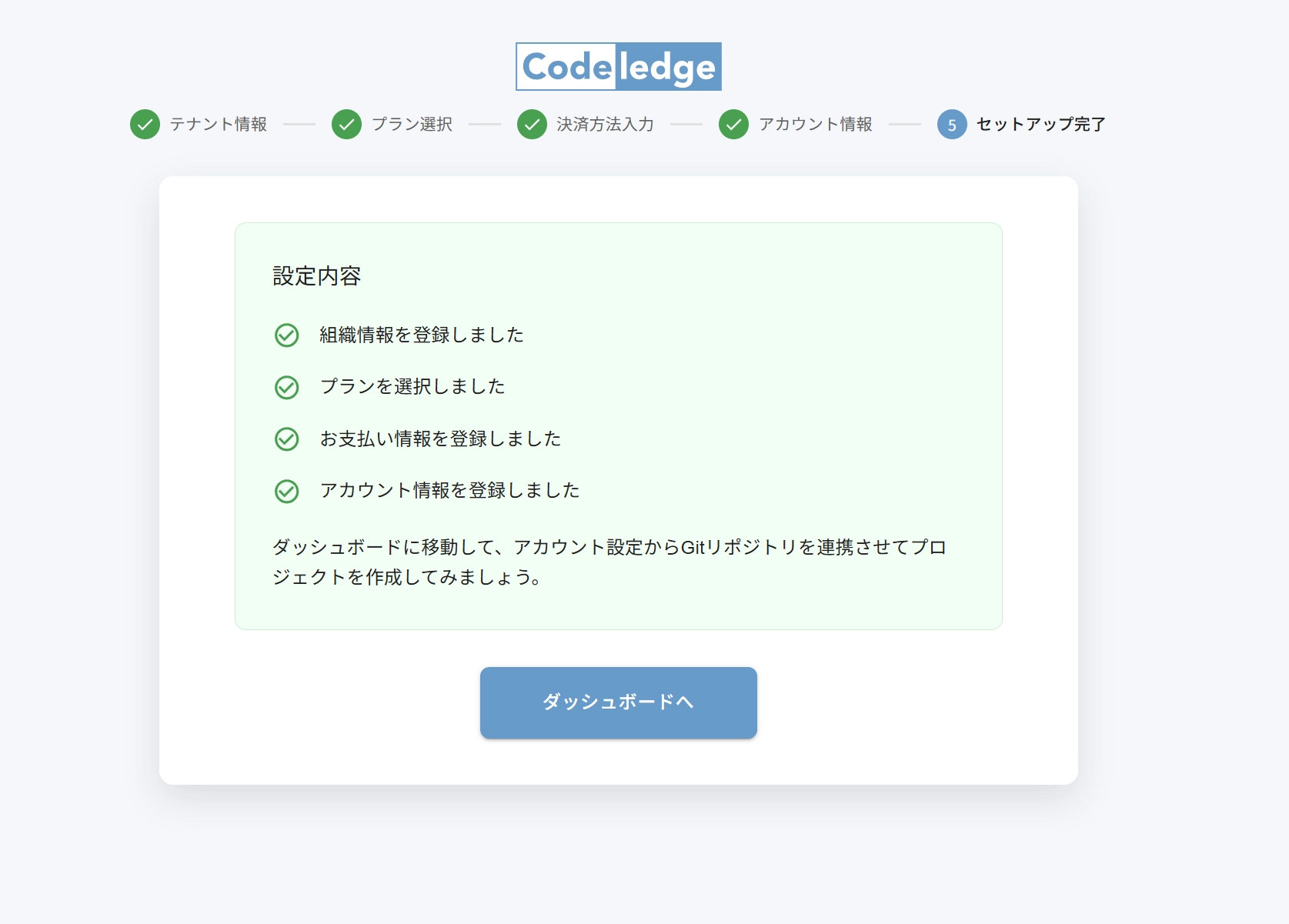
以上でテナント管理者のアカウント登録が完了となります。
テナントにログインする
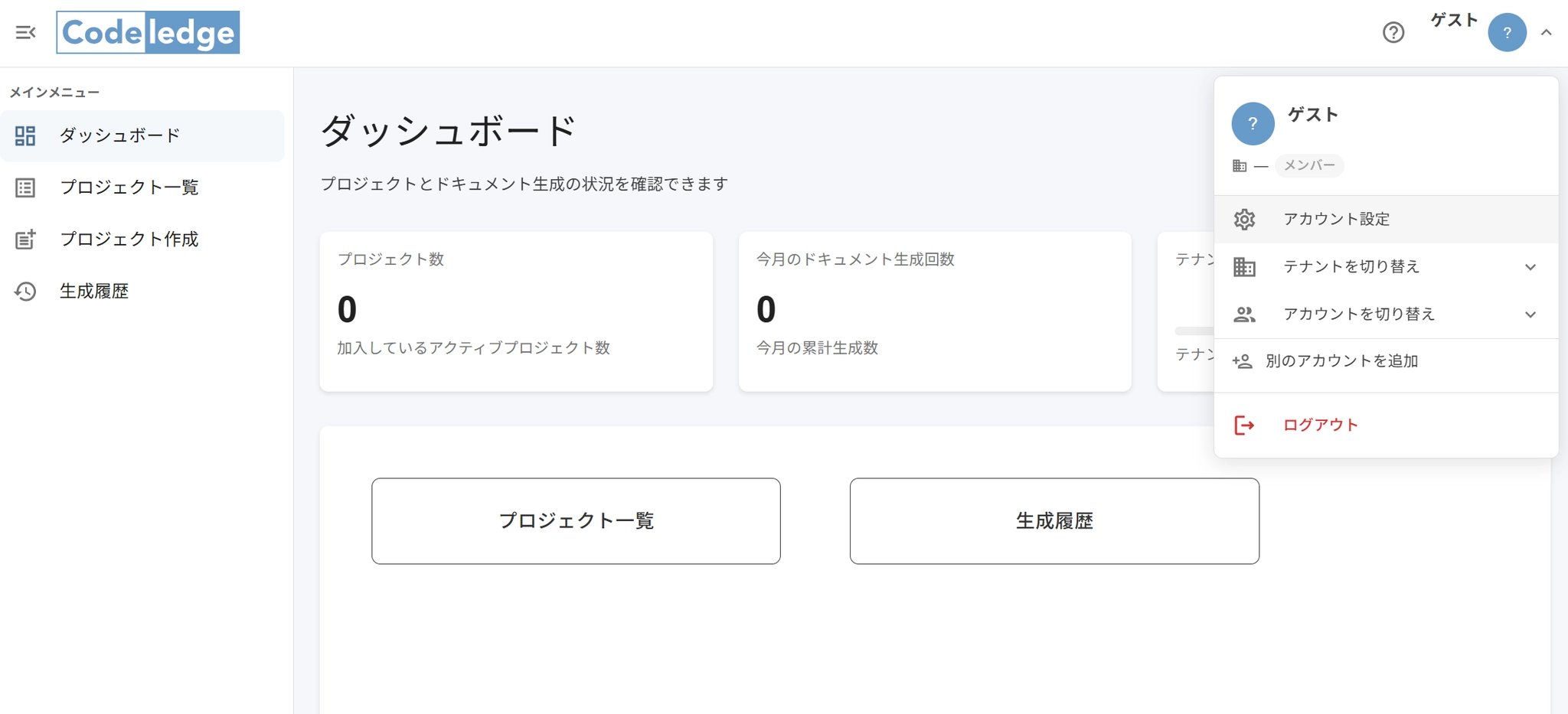
アカウント登録完了後の「ダッシュボードへ」、またはCodeledgeにログインすると、テナントのダッシュボードが表示されます。
ダッシュボードでは、所属するプロジェクトの一覧や、ドキュメントの累計生成回数、今月の生成残り回数などの利用状況をモニタリングできます。
※注意:1プロジェクトあたりの生成回数には50回/月の上限が設けられています。生成回数は、テナント全体で共有されます。
例.3プロジェクトの場合、生成回数はテナント全体で150回/月となります。
3. プロジェクトの作成とドキュメント生成
Gitアカウントの連携
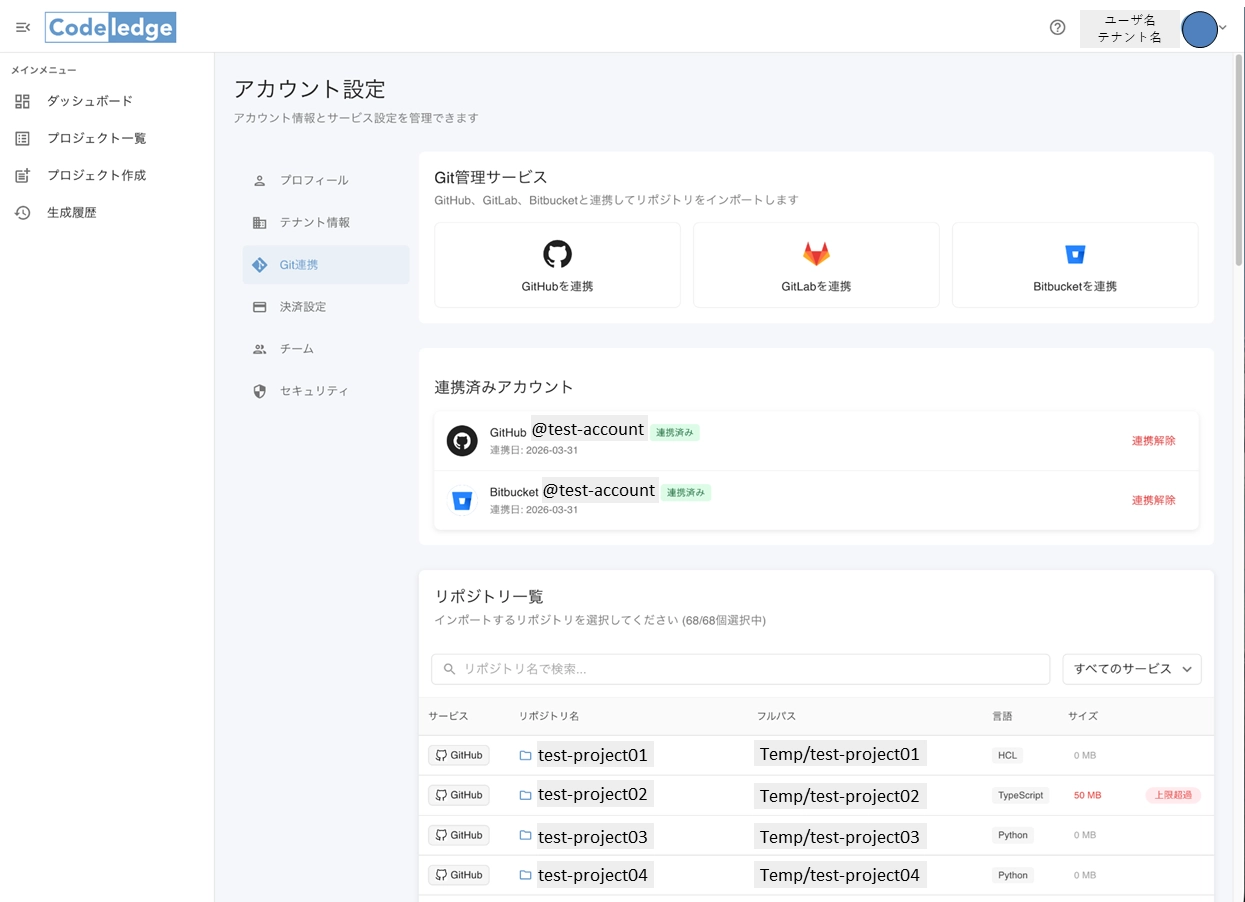
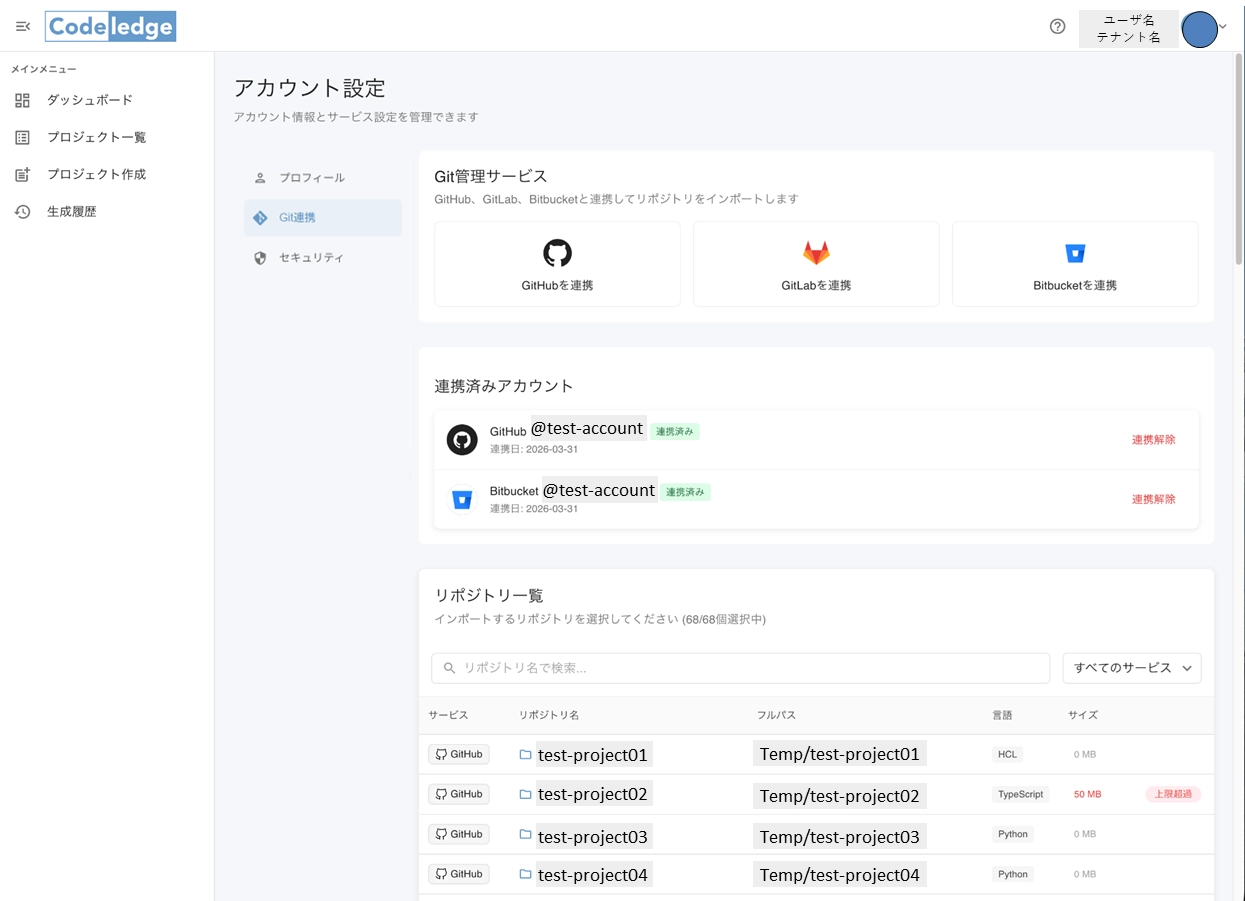
1.Codeledgeを利用するには、まずソースコードの連携が必要です。 右上のアカウントアイコンから「アカウント設定」を選択するとアカウント設定の画面に切り替わります。
2.メニューのから「Git連携」を選択します。
3.お使いのGit管理サービス(GitHub、GitLab、Bitbucket)のアカウントを連携します。
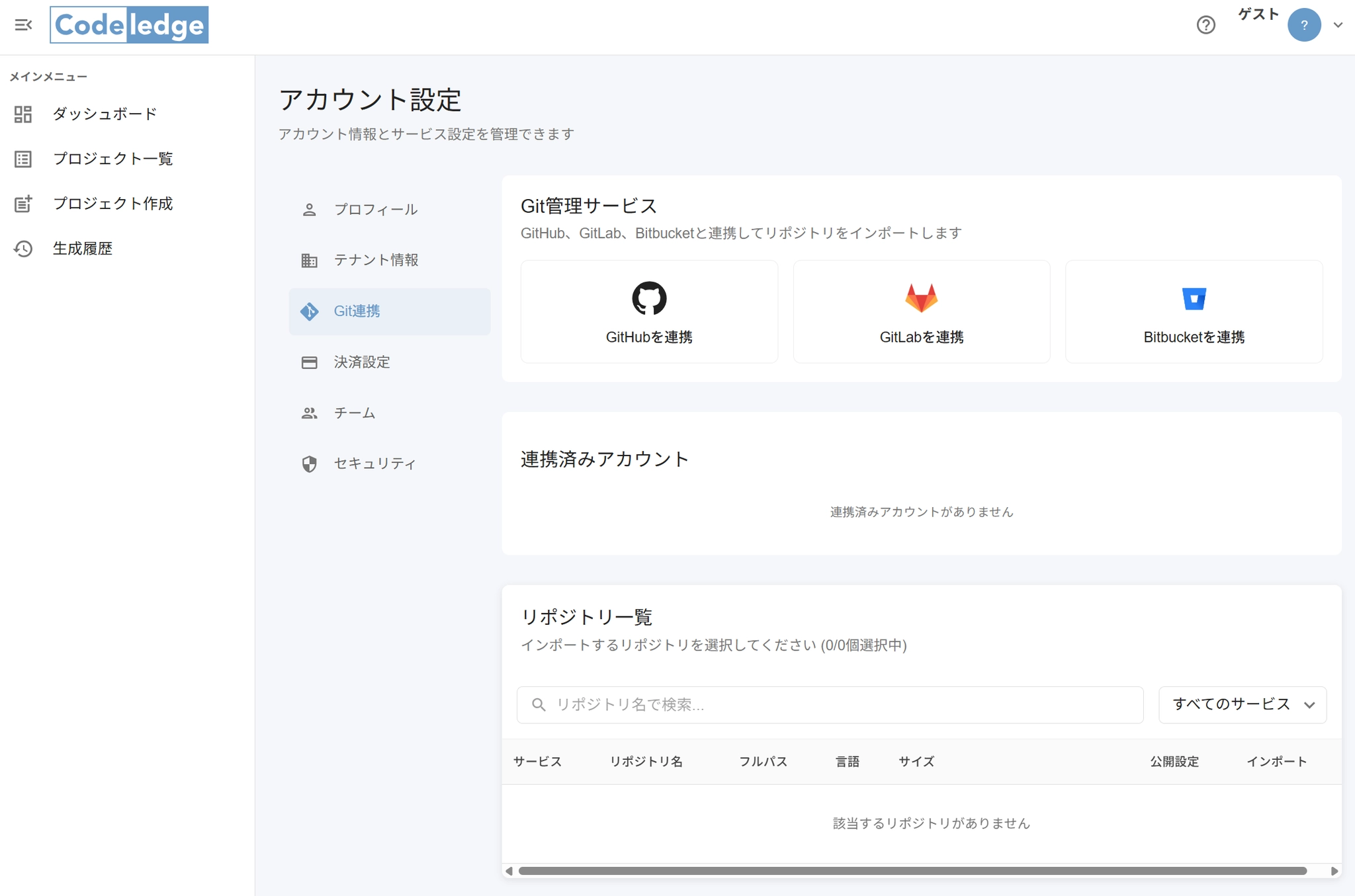
4.連携が完了すると、自身がアクセス可能なリポジトリの一覧が読み込まれます。
※注意:読み込むリポジトリのファイルサイズには25MBまでの上限が設定されています。上限を超える場合はエラーが表示され、プロジェクトにインポートできません。
プロジェクトの作成
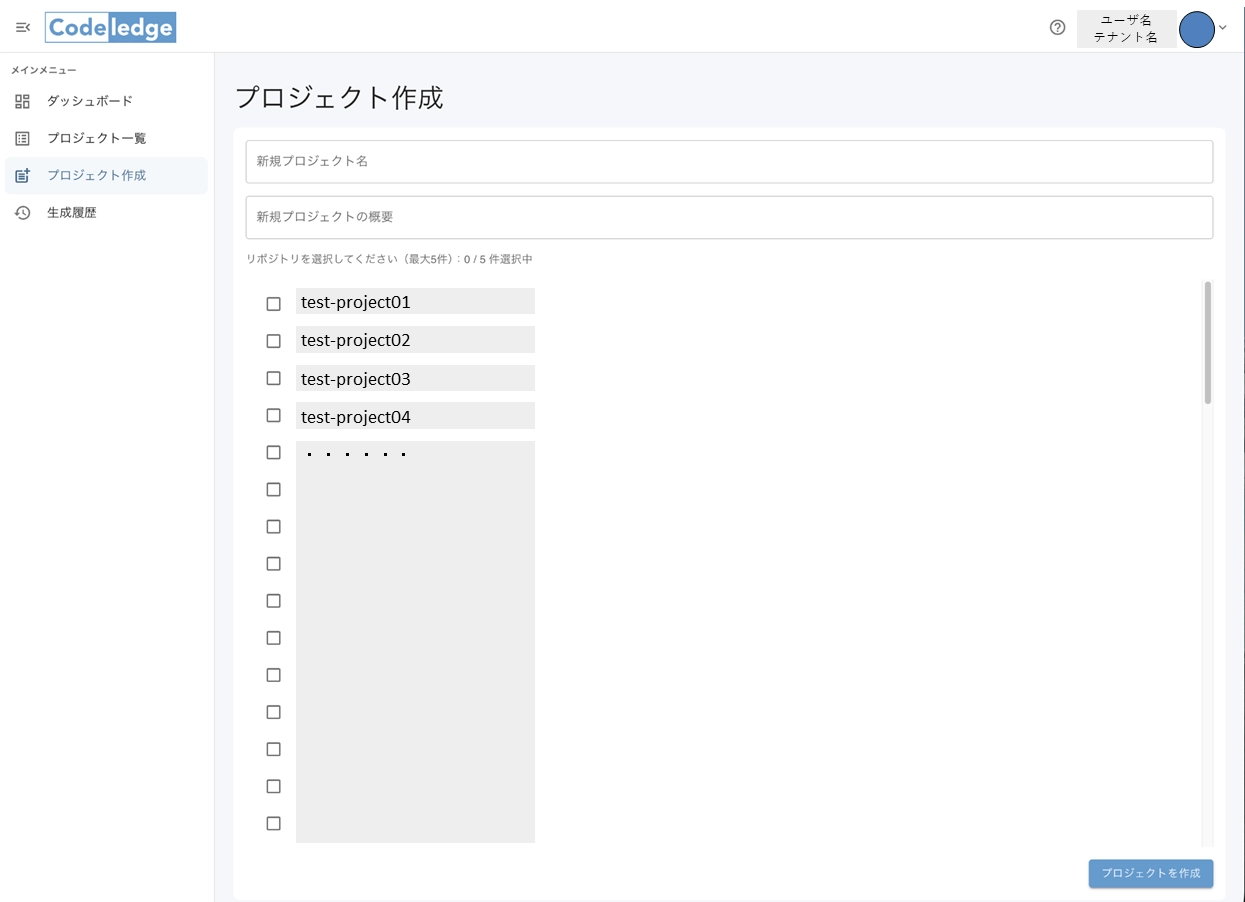
1.ダッシュボードから「プロジェクト作成」を選択します。
2.プロジェクト名とプロジェクト概要(任意)を入力し、読み込まれたGitリポジトリのリストから、対象とするリポジトリを選択して紐付けます。
3.作成が完了すると、AIによるソースコードの解析とドキュメントの自動生成が開始されます。
CI/CDによるドキュメント自動更新
プロジェクト作成後、下記の設定を行うことで、ソースコードが更新された際にドキュメントを自動で更新することができます。
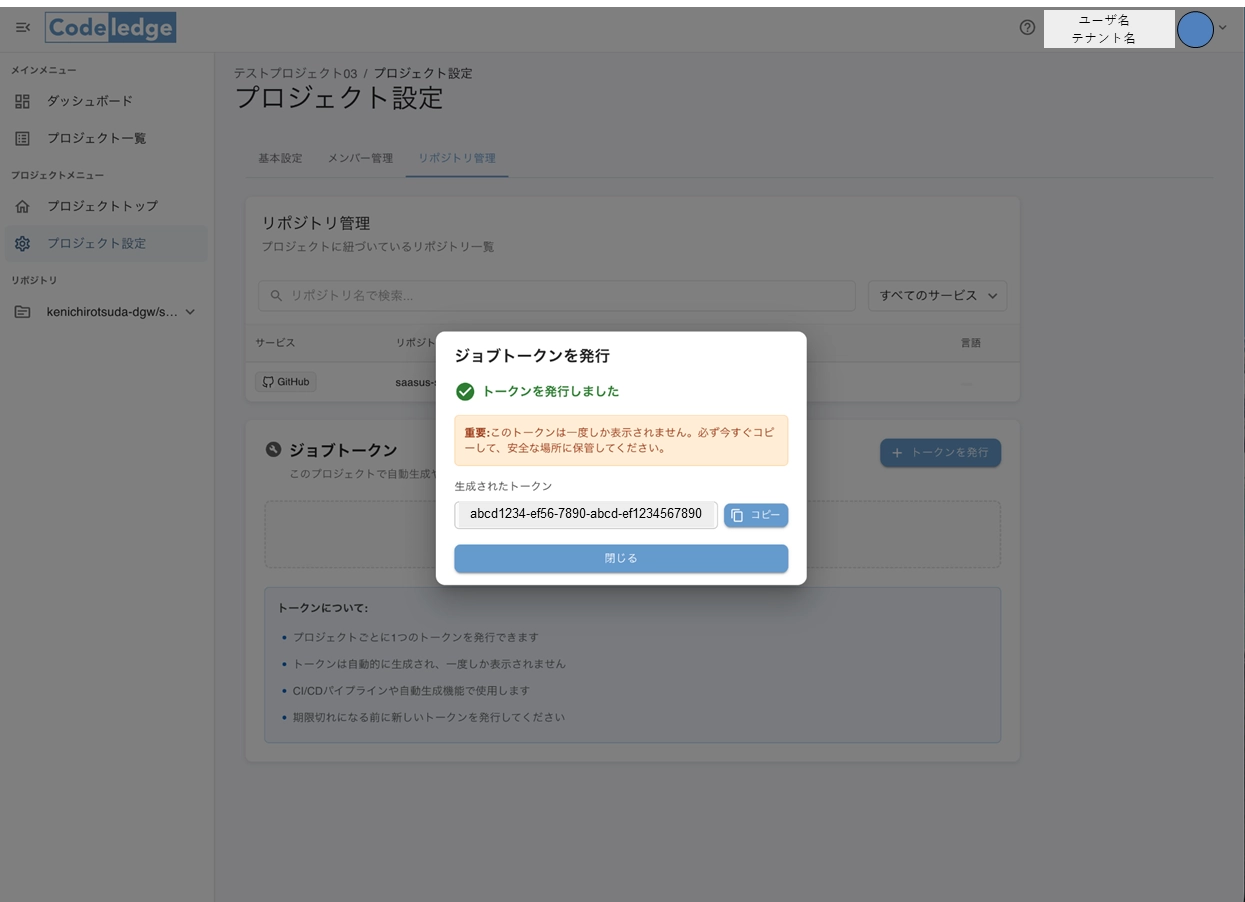
1.作成したプロジェクトを選択します。
2.「プロジェクト設定」の「リポジトリ管理」を選択します。
3.「ジョブトークン管理(ワークフロートークン管理)」から、自動更新用のトークンを発行してコピーします。
4.GitHub ActionsなどのCI/CDツールにこのトークンを設定することで、コードのコミット(プッシュ)を検知し、ドキュメントが自動で更新されるようになります。
💡GitHub Actions サンプルファイル
4. ドキュメントの閲覧と操作
ドキュメントの確認
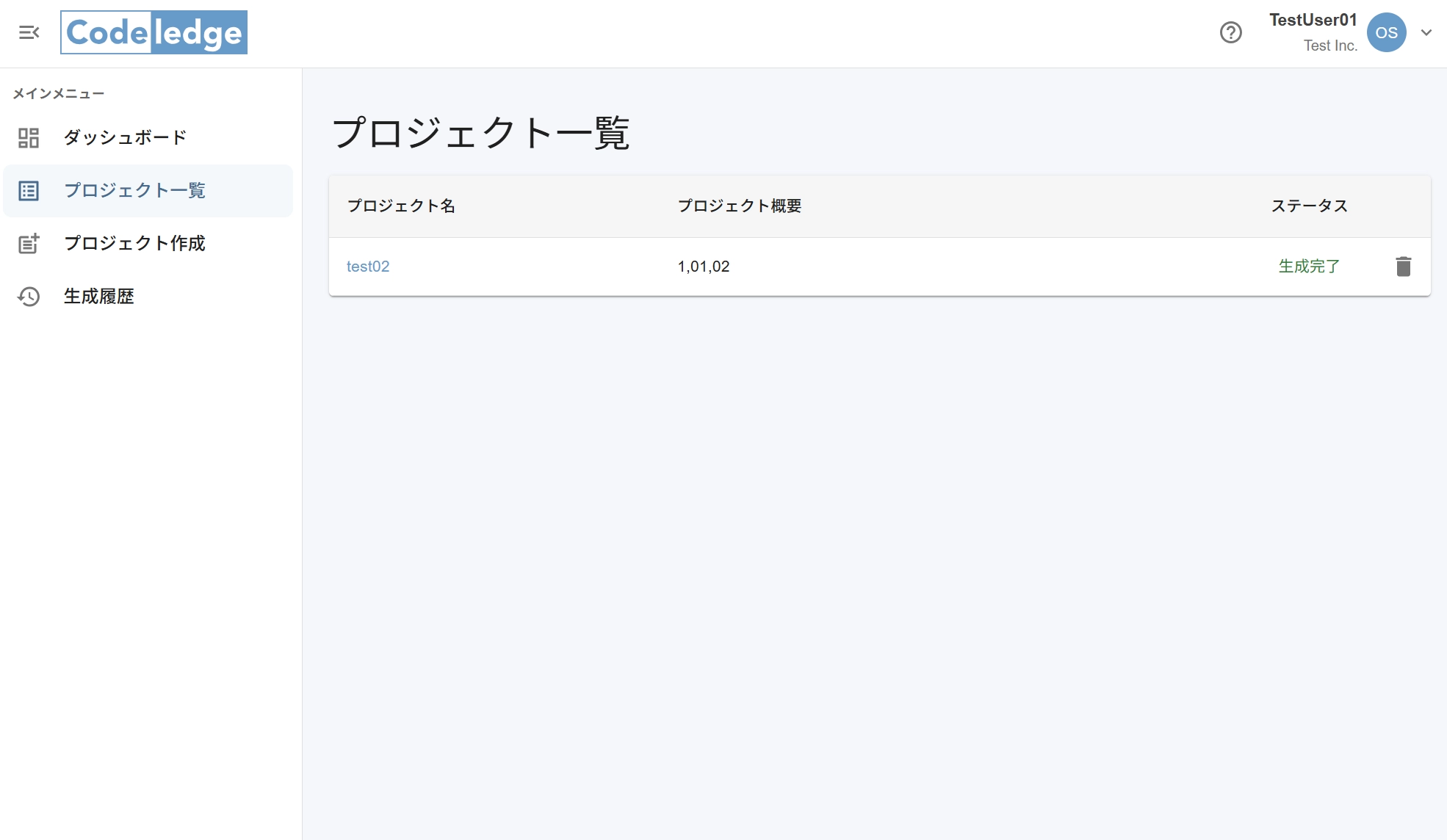
1.テナント画面のプロジェクト一覧から生成したプロジェクトを選択するとプロジェクト画面(プロジェクトトップ)に遷移します。
2.左側メニューの「リポジトリ」に、プロジェクト生成で選択したリポジトリが表示され、生成されたドキュメントの項目が表示されます。
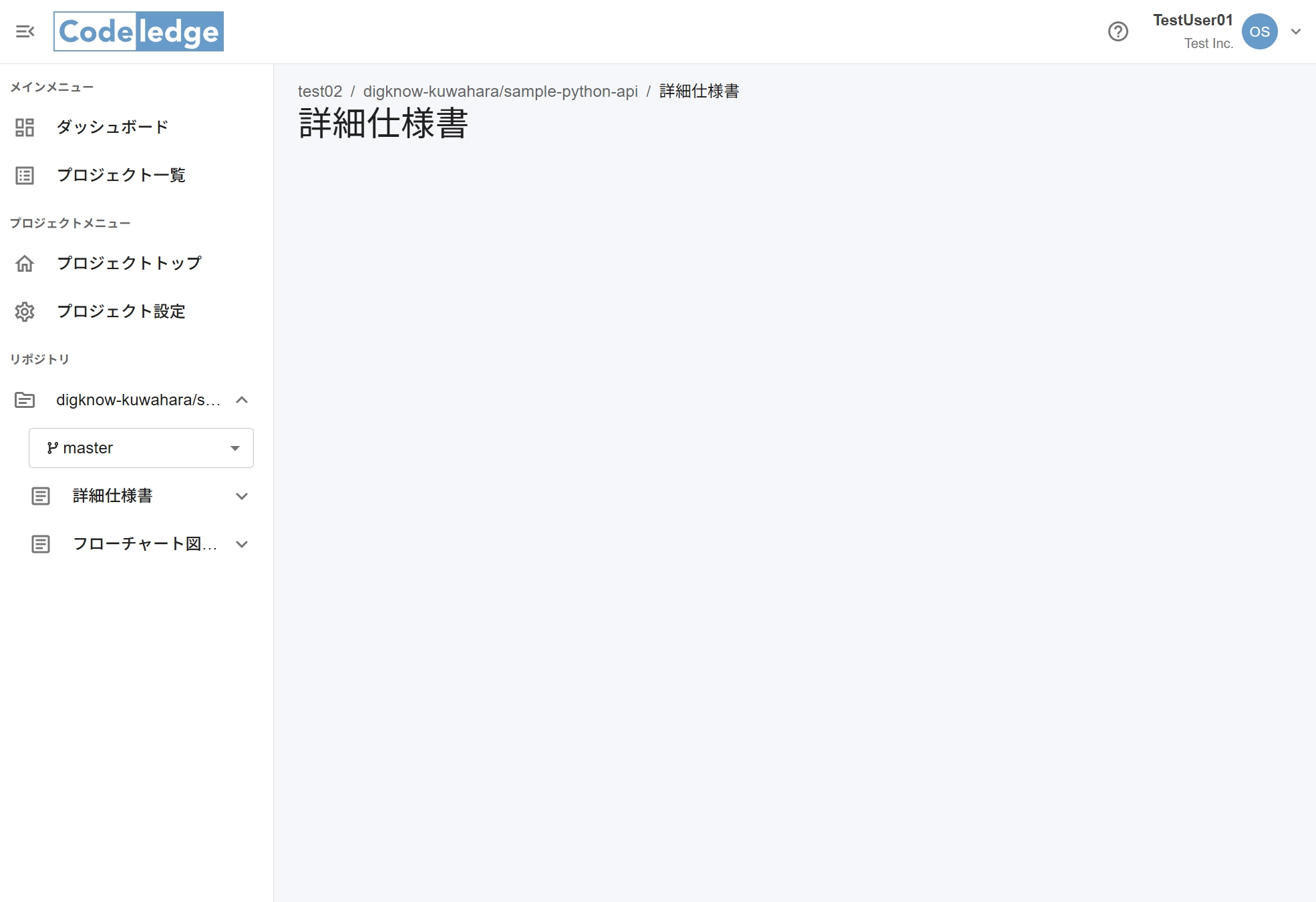
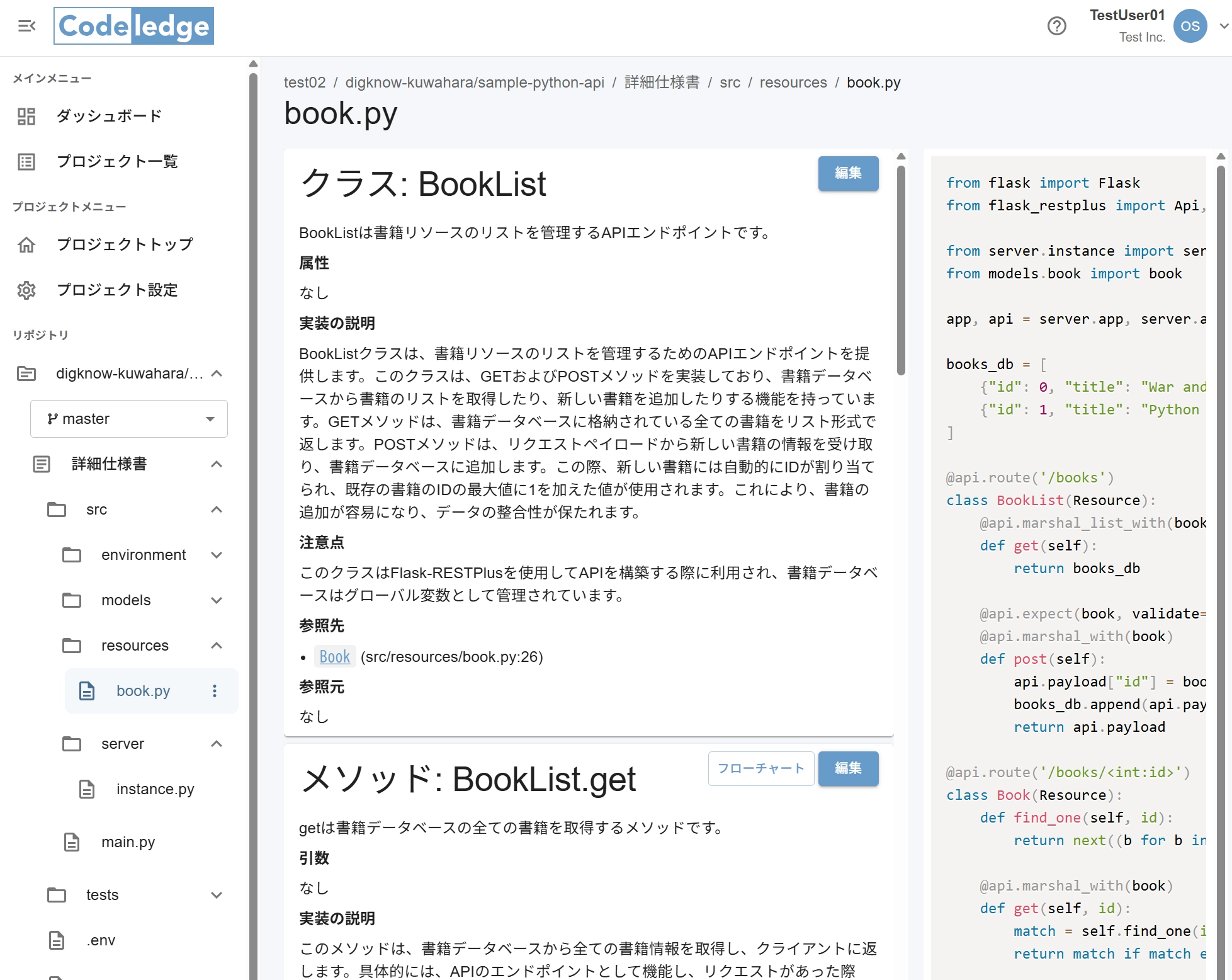
3.ドキュメント項目を選択すると、ディレクトリ構造になっており、対象のファイルを選択すると、画面右側の詳細エリアに「生成されたドキュメント」と「元のソースコード」が並んで表示され、仕様と実装を照らし合わせて確認できます。
ドキュメントの手動編集(※)
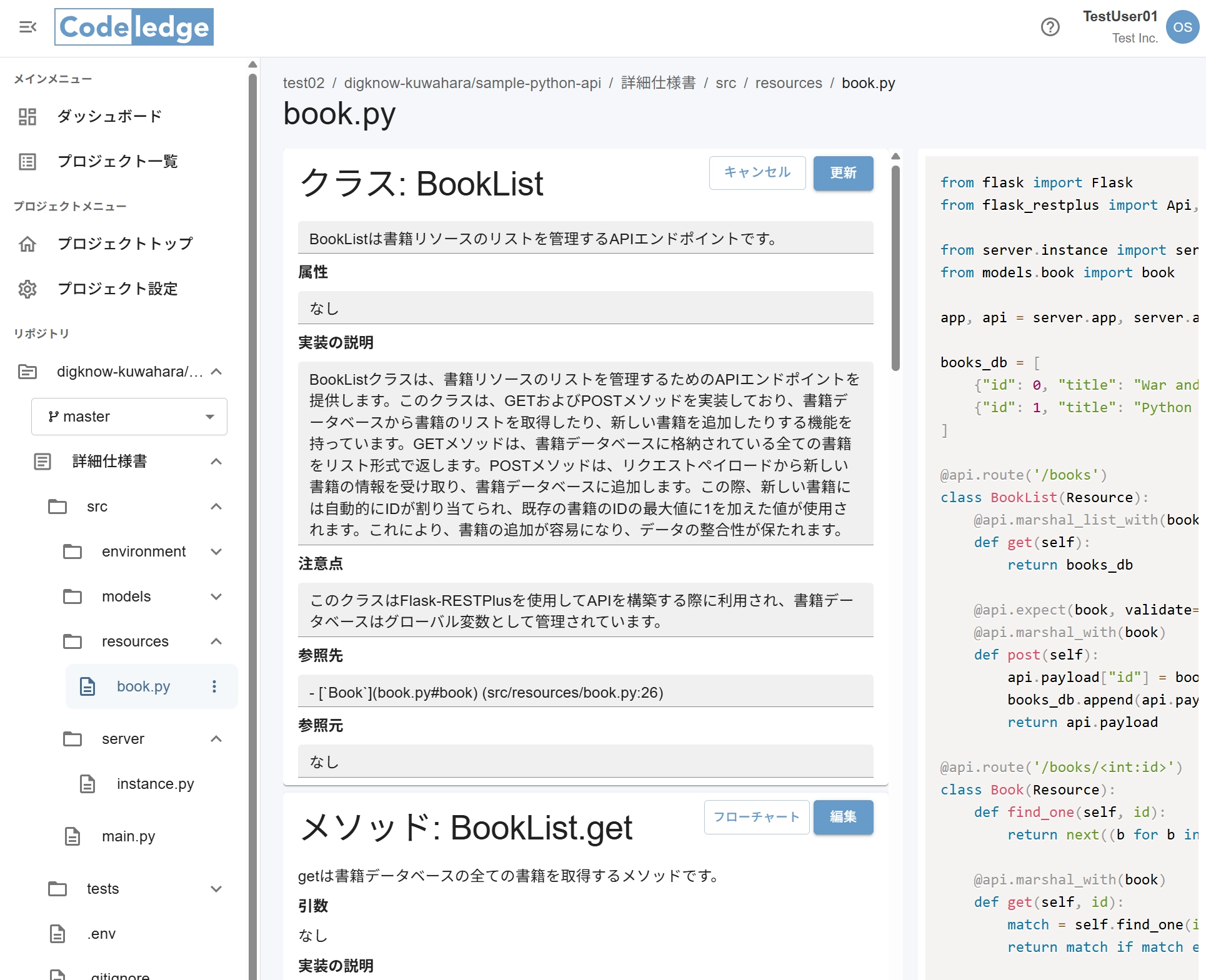
1.自動生成されたドキュメントは、画面の編集ボタンから手動で修正・加筆することができます(※順次対応予定)。
2.手動で編集した内容はAIにも学習され、次回の自動更新時にもその変更意図が反映されるように設計されています(※順次対応予定)。
履歴の確認と差分表示(※)
1.過去のコミット履歴を確認し、特定のコミットでどのファイルが更新されたかを一覧で確認できます(※順次対応予定)。
2.ドキュメントのバージョン履歴から任意の2つを選択し、新旧の差分(Diff)を左右に並べて比較して表示することができます。(※順次対応予定)。
ドキュメントのファイル出力 (※)
作成したドキュメントを共有するために、PDF形式などのファイルとして出力・ダウンロードすることができます。(※順次対応予定)
5. チームでの運用(メンバー管理・権限設定)
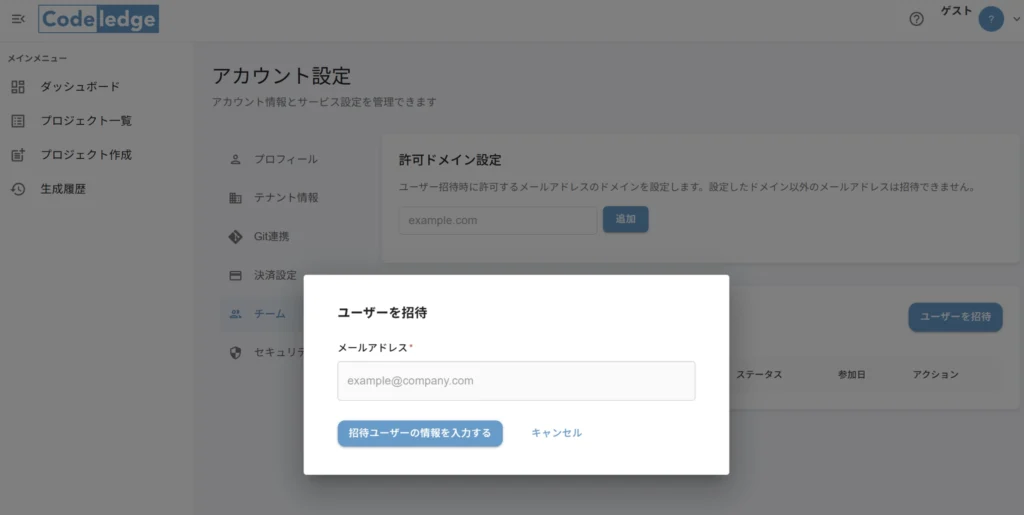
テナントへのユーザー招待(テナント管理者のみ)
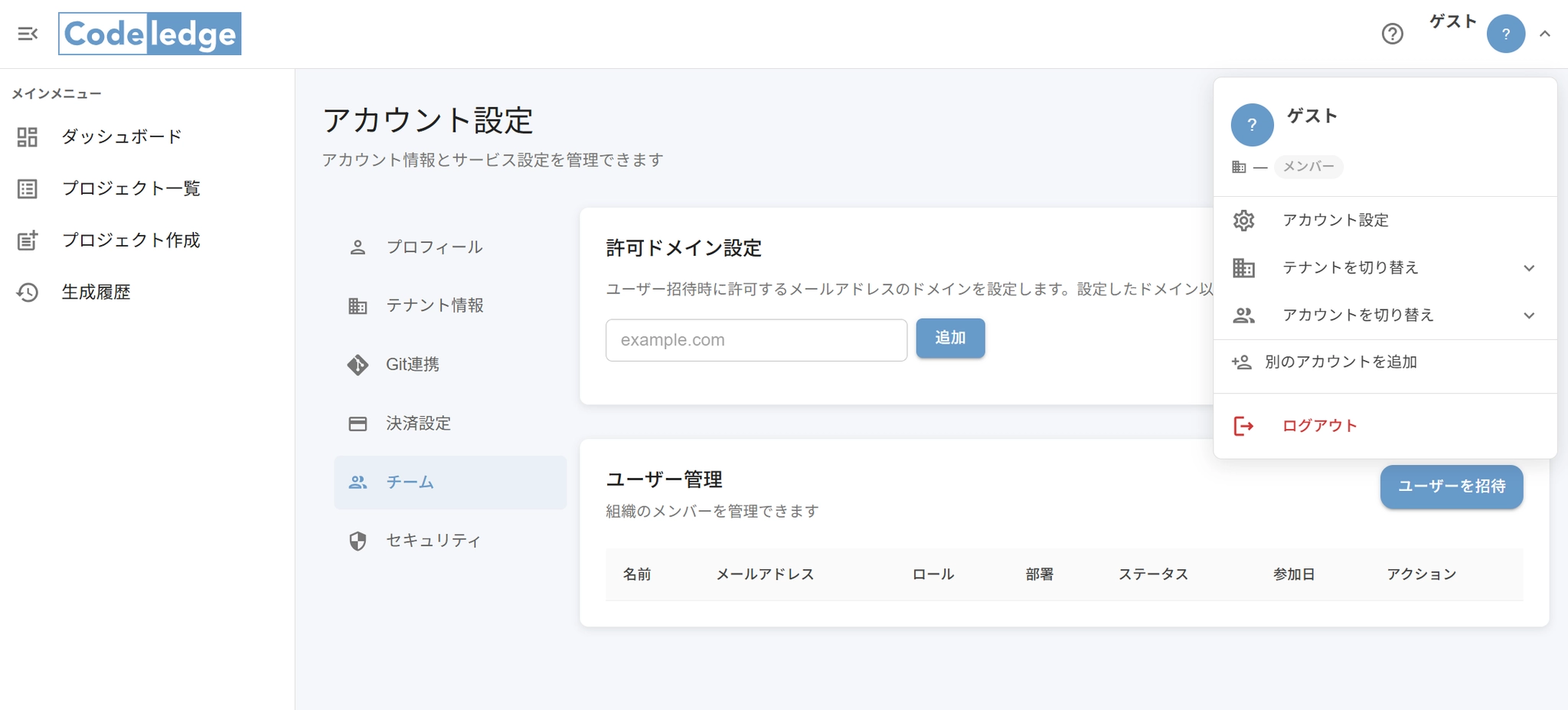
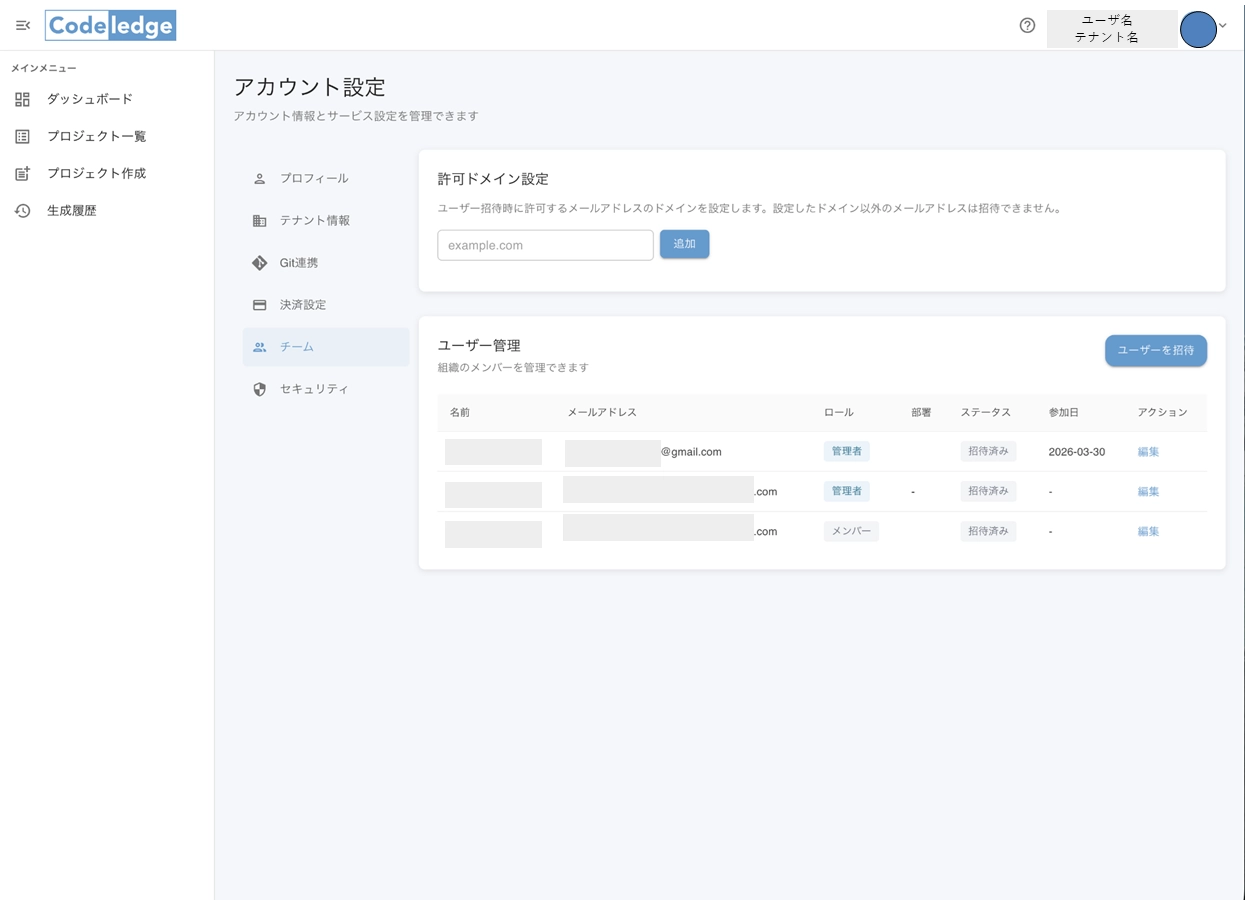
1.テナント管理者は、右上の「アカウント設定」から「チーム」を選択します。
2.「ユーザー管理」から、招待したいユーザーのメールアドレスを指定して招待メールを送信できます。
3.招待されたユーザーは、アカウント登録を行うことによって招待されたテナントに参加することができます。
※テナントに参加できるユーザー数は、プロジェクト数×7名まで招待可能です。
プロジェクトの権限管理
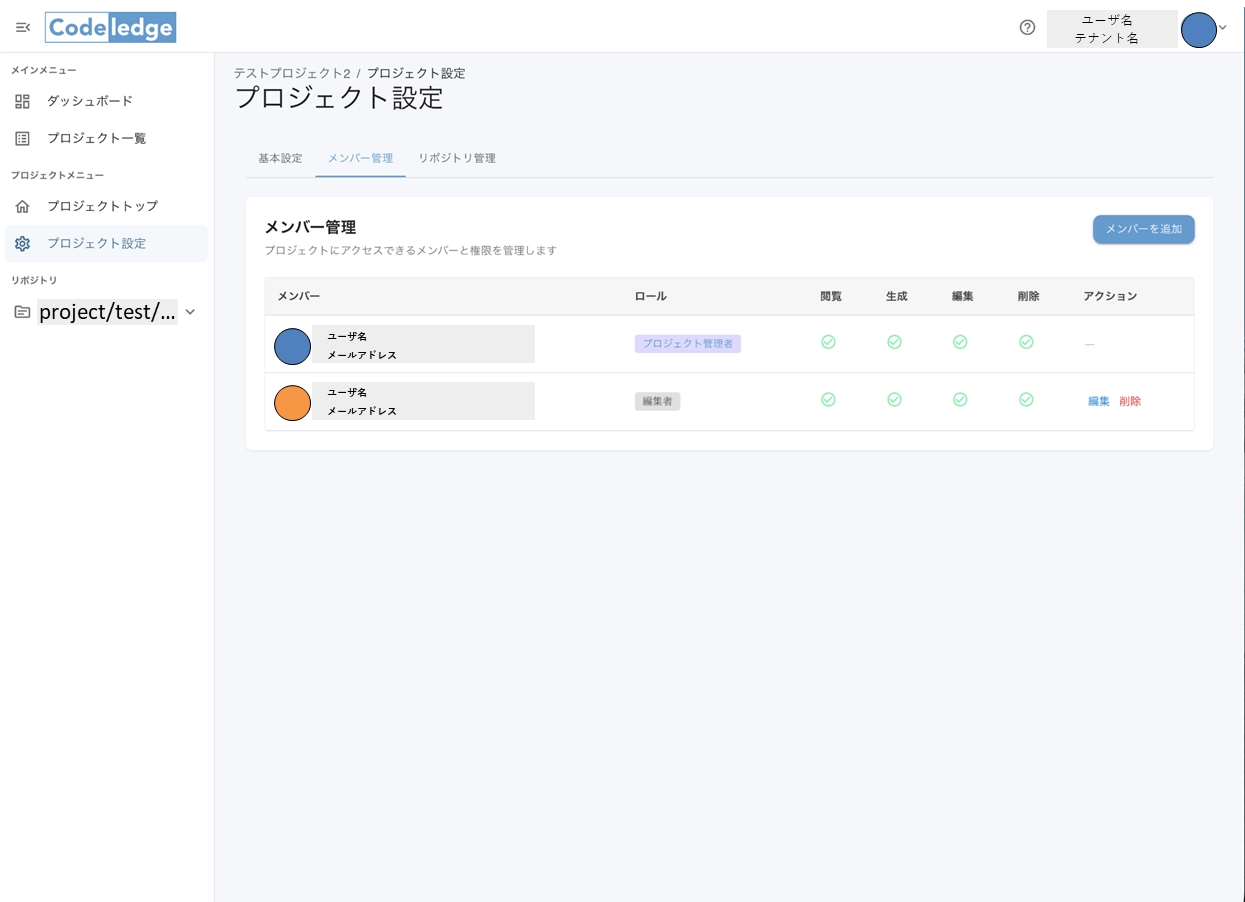
各ユーザーは、テナント管理者などの招待権限をもつユーザーに招待されることでプロジェクトにアクセスできるようになります。
1.プロジェクトを選択し、「プロジェクト設定」を選択します。
2.「メンバー管理」タブの「メンバー追加」からメンバーを追加します。
3.追加したメンバーには、それぞれの役割に応じた権限を付与できます。権限は主に以下のように分類されます。
- 閲覧:ドキュメントの閲覧のみが可能です。
- 生成(※順次対応予定):ドキュメントの再生成が可能です。
- 編集:ドキュメントの編集、およびリポジトリの管理やプロジェクト情報の編集・削除が可能です。
- 削除:リポジトリの管理やプロジェクト情報の削除が可能です。
- メンバー管理:プロジェクトへのメンバー追加や権限変更、削除が可能です。
6. アカウント・テナントの各種設定
アカウント設定(全ユーザー)
画面右上のアカウントボタンからアカウント設定を開き、以下の操作が可能です。
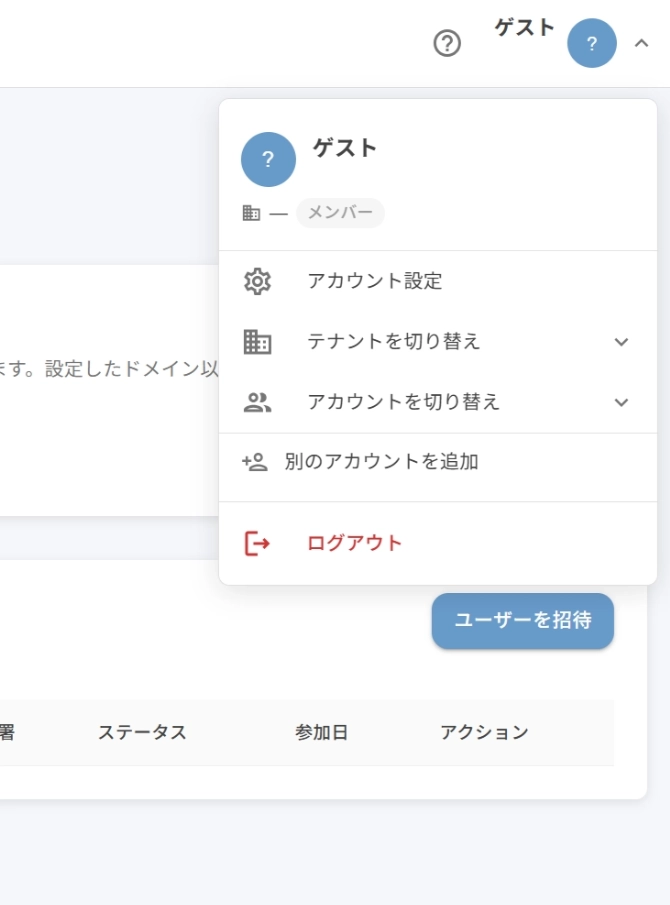
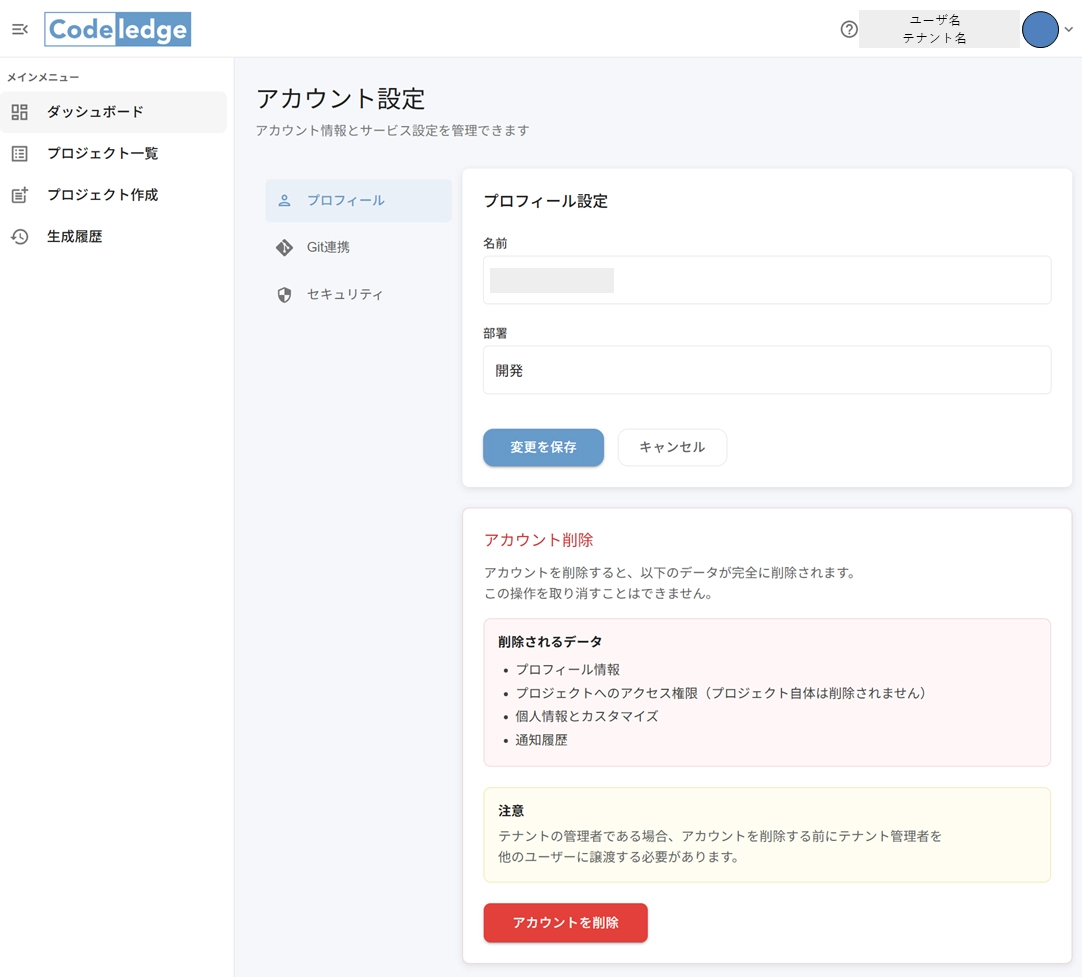
プロフィール:
- プロフィール設定:
ユーザー名や部署名などの基本情報を変更します。 - アカウント削除:
アカウント削除の削除が行えます。 テナント管理者の場合、テナント管理者を他ユーザーに譲渡する必要があります。
Git連携:
Git管理サービスの連携や解除が行えます。また、リポジトリのインポート設定も設定できます。
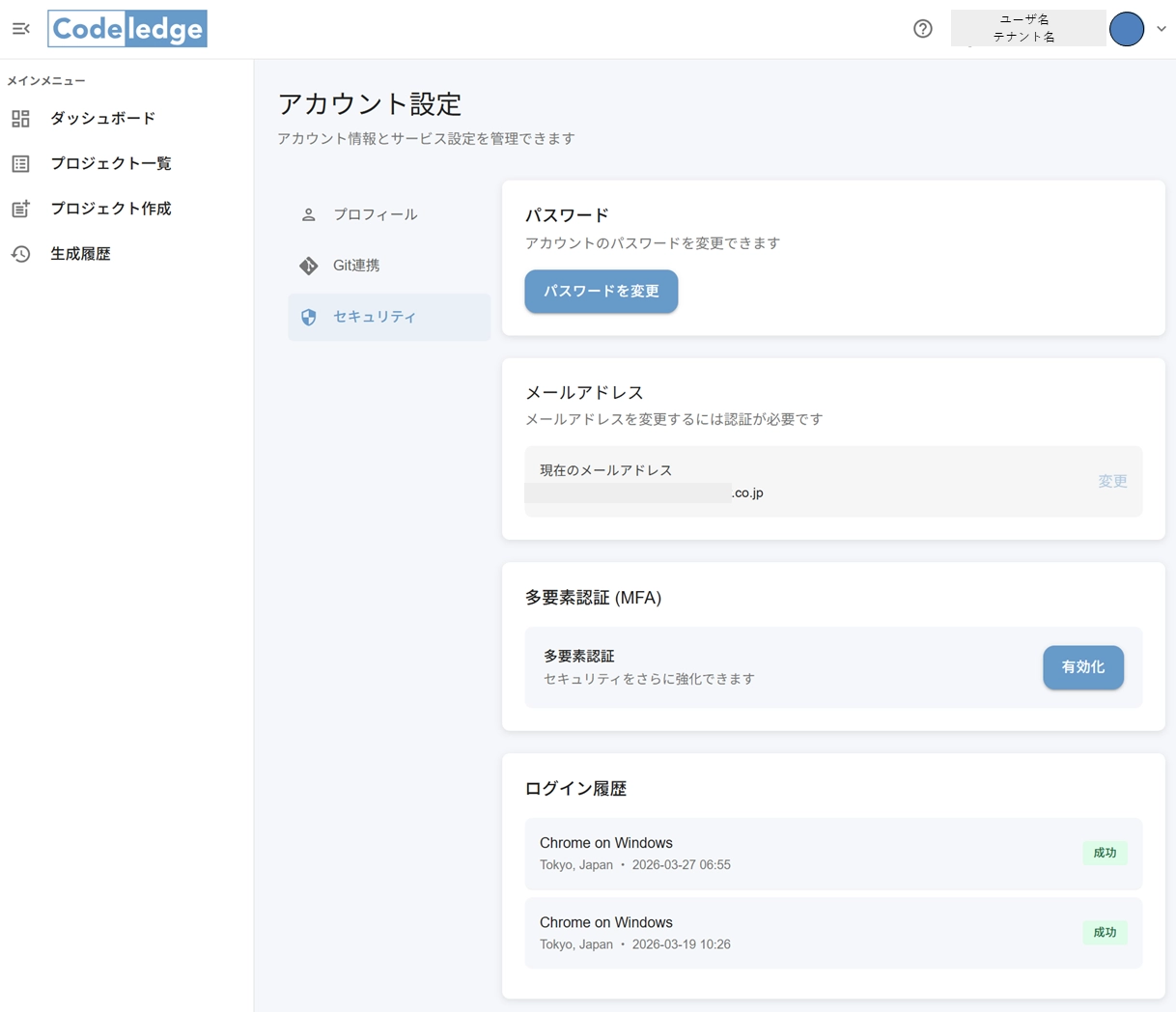
セキュリティ:
- パスワード、メールアドレスの変更が可能です。
- 多要素認証(MFA)の設定が行えます。
- ログイン履歴の確認が可能です。
テナント設定(テナント管理者のみ)
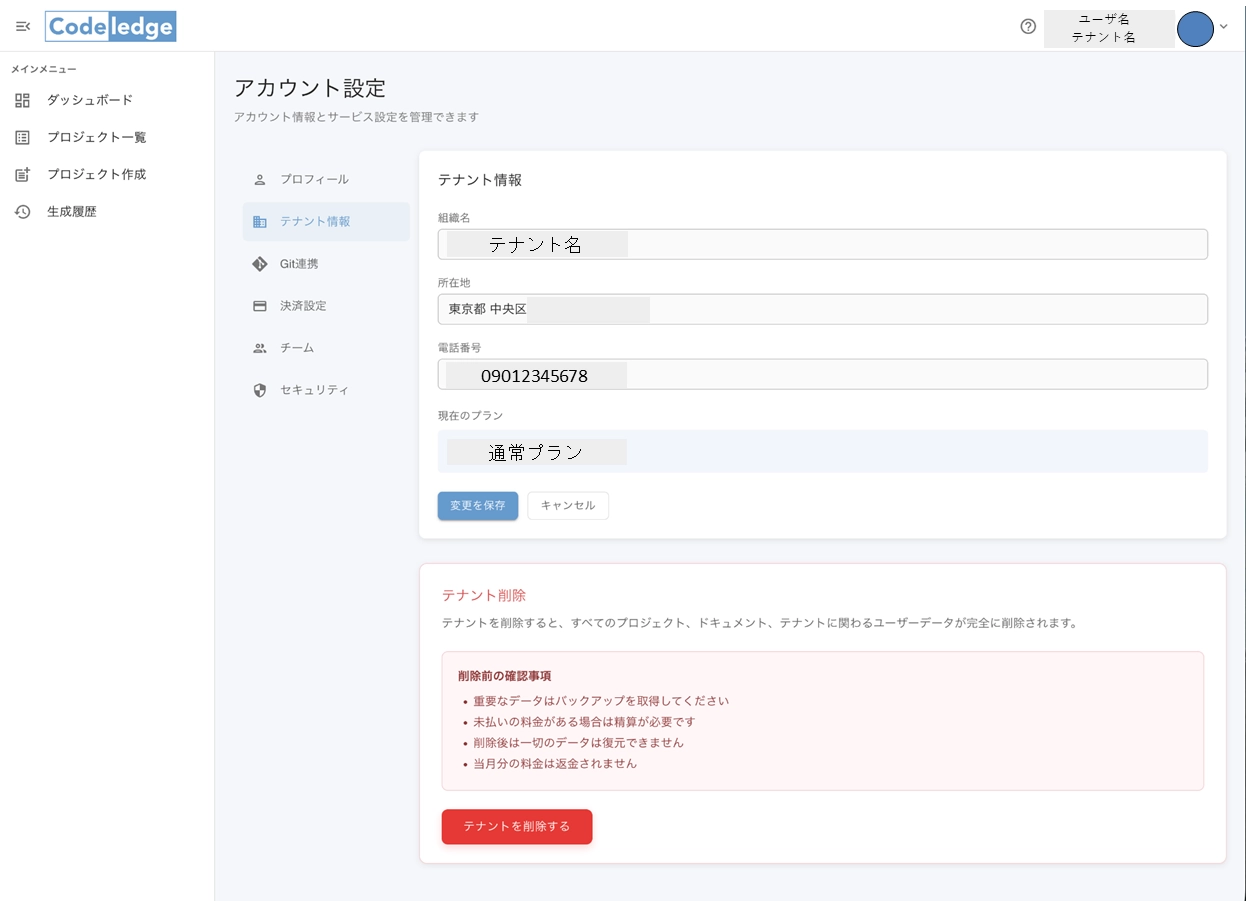
テナント管理者は、テナント全体に関わる以下の設定が可能です。
テナント情報:
- テナント情報:
組織情報(組織名、所在地、電話番号)の変更が行えます。 - テナント削除:
テナントの削除が行えます。 削除する際は、注意事項を確認の上、削除をお願いします。
チーム:
- 許可ドメイン設定:
特定のドメインのメールアドレスしか参加できないようにする「ドメイン制限」の設定を行います。 - ユーザ管理:
テナントに所属する全ユーザーの一覧確認、招待、権限ロールの変更、およびテナントからの削除を行います。
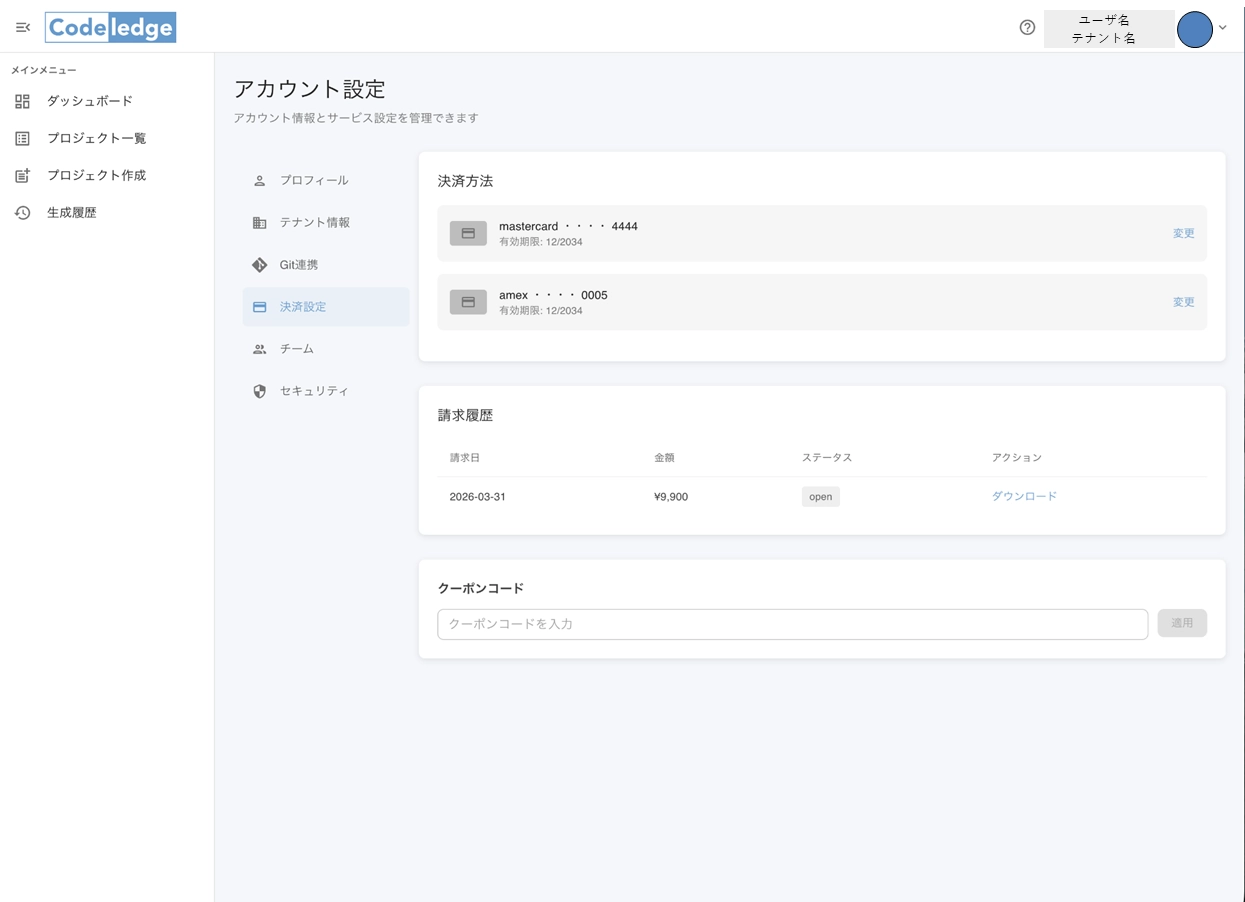
決済設定:
- 決済方法:
クレジットカードの追加、削除、変更が行えます。 - 請求履歴:
過去の請求履歴の確認や領収書(PDF)のダウンロードが可能です。 ・クーポンコード:(準備中)
7. FAQ(準備中)
FAQについては、現在準備中となります。
8. お問い合わせ
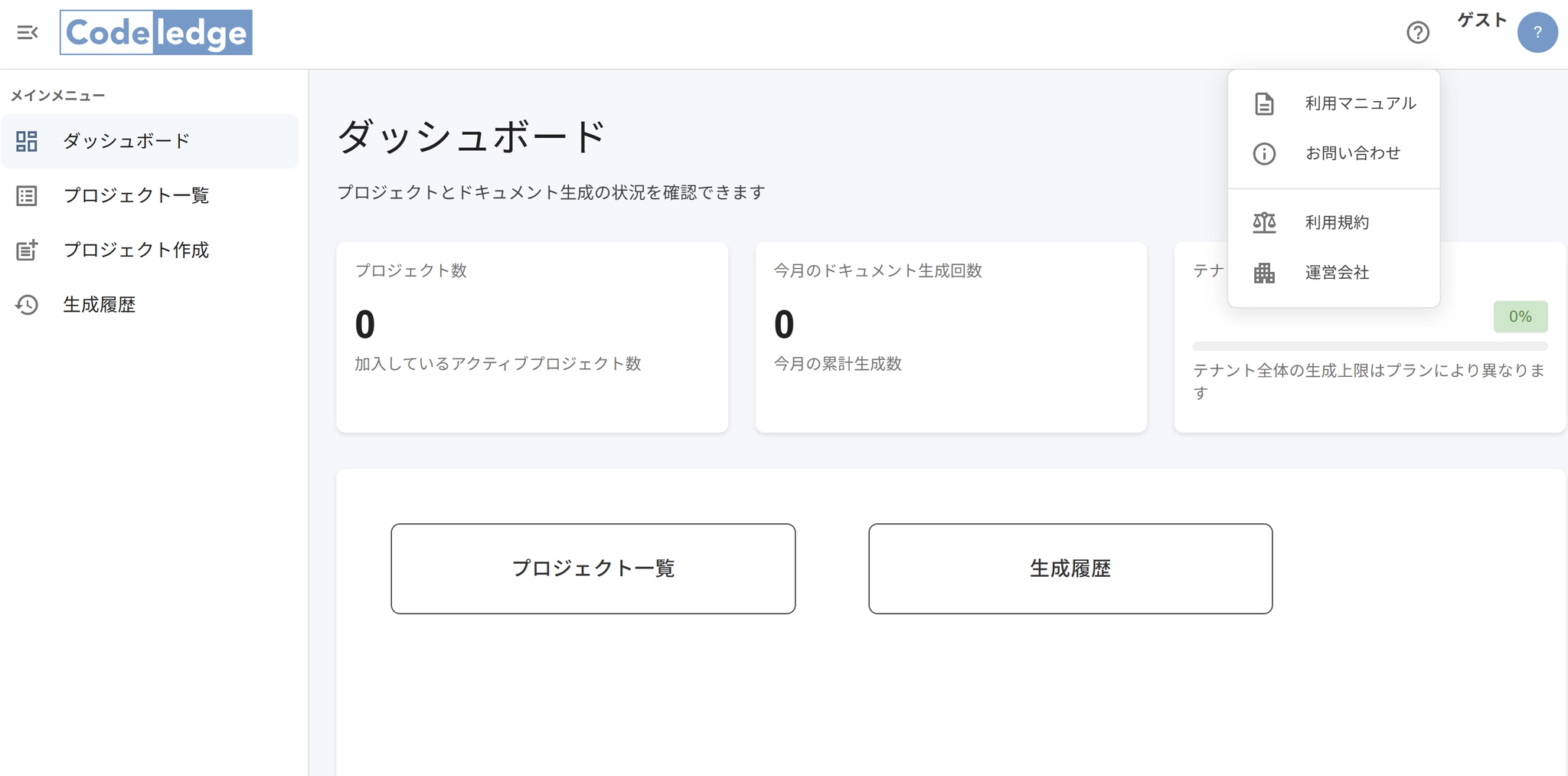
Codeledgeのご利用における不明点は、提供しているユーザーマニュアルやFAQ(準備中)のページをご参照ください。問題が解決しない場合は、画面右上の?ボタンのヘルプメニュー「お問い合わせ」、または下記のお問い合わせ用の窓口へご連絡いただくことで、サポートチームが対応いたします。
お問い合わせ窓口:https://codeledge.co/#contact
9. ライセンスについて
サードパーティライセンス
本サービスでは以下のサードパーティ素材を使用しています。
Git Logo by Jason Long is licensed under the [Creative Commons Attribution 3.0 Unported License] (https://creativecommons.org/licenses/by/3.0/).
No changes were made to the original logo.